
Bestellungen, Lagerbestände und Versanddaten zwischen Shopify und Odoo synchronisieren – ohne manuellen Aufwand, ohne Fehler.
Wer Shopify und Odoo getrennt betreibt, kennt diese Situationen nur zu gut:
Lagerbestände in Shopify stimmen nicht mit Odoo überein. Kunden bestellen Produkte, die längst vergriffen sind – Stornierungen und Frust sind die Folge.
Bestellungen werden per Hand von Shopify in Odoo übernommen. Das kostet nicht nur Zeit, sondern führt regelmäßig zu Tippfehlern und falschen Zuordnungen.
Shopify verwaltet den Shop, Odoo das ERP – aber niemand hat ein einheitliches Bild. Der Abgleich zwischen beiden Systemen ist mühsam und fehleranfällig.
Der Versand wird in Odoo abgewickelt, aber Shopify erfährt davon nichts. Kunden erhalten keine Sendungsverfolgung und fragen beim Support nach.
Mavabit ist der Shopify Odoo Connector, der beide Systeme nahtlos verbindet. Statt manueller Arbeit übernimmt die Integration den gesamten Datenfluss zwischen deinem Shop und deinem ERP.
Wie du mit wenigen Klicks dein Odoo installierst, findest du hier.
Sobald eine Bestellung in Shopify eingeht, wird sie automatisch an Odoo übermittelt. Ändert sich der Lagerbestand in Odoo, wird Shopify sofort aktualisiert. Wird ein Paket versendet, erhält dein Kunde die Trackingnummer – ohne dein Zutun.
So entsteht ein geschlossener Kreislauf, in dem beide Systeme immer auf dem gleichen Stand sind.
Drei zentrale Synchronisationen, die dein Tagesgeschäft spürbar entlasten.
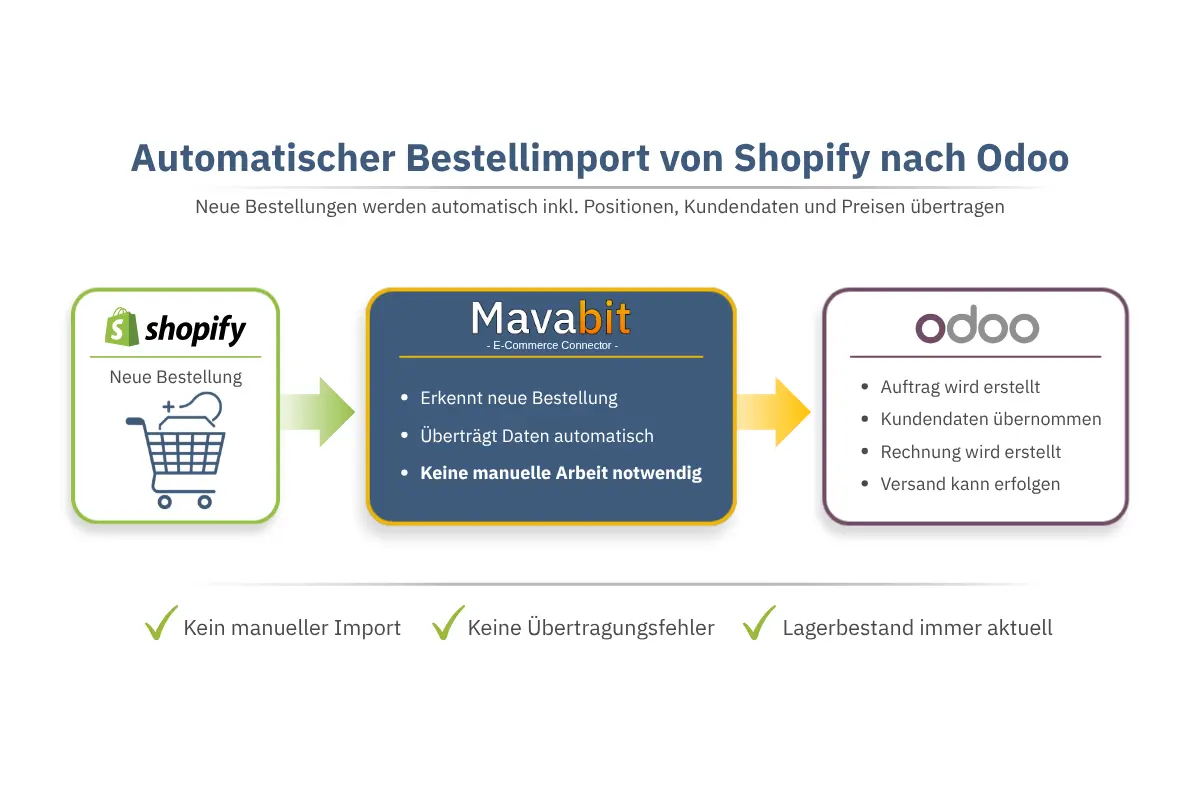
Neue Bestellungen aus Shopify werden automatisch als Aufträge in Odoo angelegt – mit allen Positionen, Kundendaten und Preisen.
Keine manuelle Eingabe mehr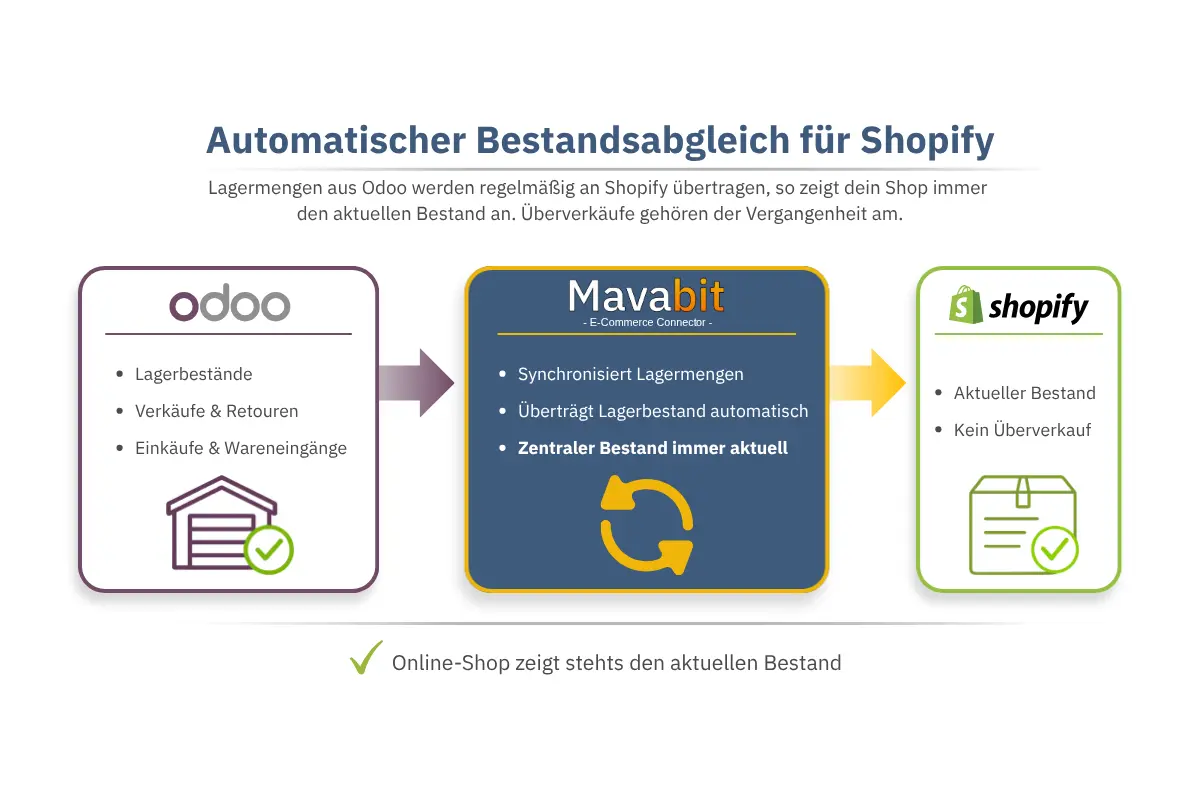
Lagermengen aus Odoo werden regelmäßig an Shopify übertragen. So zeigt dein Shop immer den aktuellen Bestand an – Überverkäufe gehören der Vergangenheit an.
Keine Überverkäufe mehr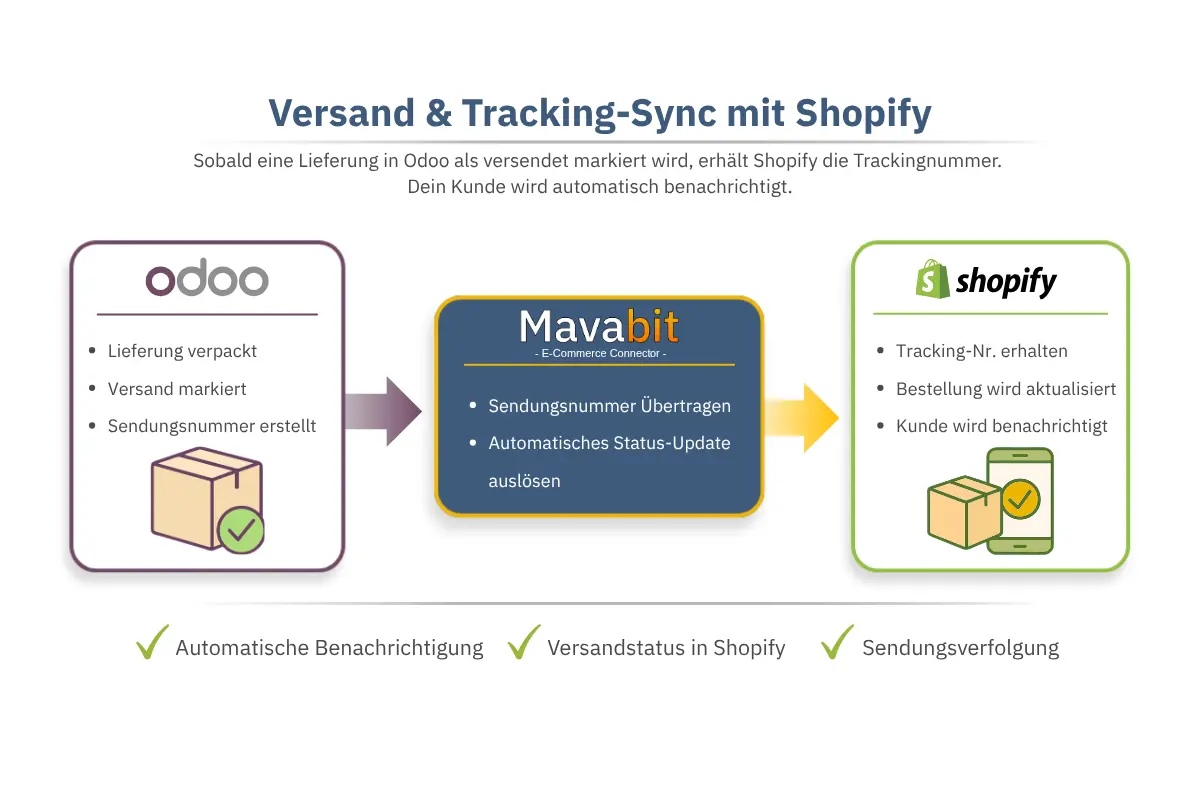
Sobald eine Lieferung in Odoo als versendet markiert wird, erhält Shopify die Trackingnummer. Dein Kunde wird automatisch benachrichtigt.
Weniger Support-AnfragenDie Einrichtung ist unkompliziert – keine Programmierkenntnisse nötig.
Registriere dich kostenlos bei Mavabit und leg dein Projekt an.
Installiere die Mavabit-App in deinem Shopify-Shop – wenige Klicks genügen.
Trag deine Odoo-Zugangsdaten ein und installiere unser Odoo-Addon.
Produkte verknüpfen, Einstellungen anpassen – fertig. Die Daten fließen automatisch.
Weniger Handarbeit, weniger Fehler, mehr Kontrolle über dein Geschäft.
Keine manuelle Datenpflege zwischen zwei Systemen. Was früher Stunden dauerte, läuft jetzt im Hintergrund.
Automatische Synchronisation statt Kopieren und Einfügen. Tippfehler, vergessene Bestellungen und falsche Bestände gehören der Vergangenheit an.
Mehr Bestellungen bedeuten nicht mehr Aufwand. Die Integration skaliert mit deinem Geschäft, ohne dass du zusätzliche Mitarbeiter brauchst.
Alle Synchronisationen werden im Mavabit-Dashboard protokolliert. Du siehst jederzeit, welche Daten wann übertragen wurden.
Mavabit wurde für Händler entwickelt, die Shopify und Odoo produktiv verbinden möchten.
Du nutzt Shopify als Verkaufskanal und Odoo für Warenwirtschaft, Buchhaltung oder Logistik? Dann ist Mavabit die Brücke zwischen beiden Welten.
Du verkaufst über mehrere Kanäle und brauchst ein zentrales ERP? Mavabit sorgt dafür, dass dein Shopify-Kanal nahtlos eingebunden ist.
Dein Bestellvolumen steigt und manuelle Prozesse bremsen dich aus? Mit der automatischen Synchronisation wächst deine Infrastruktur mit.
Die wichtigsten Antworten zur Odoo Shopify Integration mit Mavabit.
Nein, für die Einrichtung von Mavabit sind keine Programmierkenntnisse erforderlich. Die Verbindung zu Shopify erfolgt per App/Custom-App-Installation, für Odoo steht ein Add-on mit Schritt-für-Schritt-Anleitung zur Verfügung. Bei Fragen unterstützt dich zusätzlich unser Support-Team direkt im Dashboard.
Bestellungen werden in kurzen Intervallen nahezu in Echtzeit zwischen Shopify und Odoo übertragen. Lagerbestände und Versanddaten werden regelmäßig automatisch abgeglichen, sodass beide Systeme dauerhaft synchron bleiben. Das verhindert zum Beispiel Überverkäufe bei stark frequentierten Produkten.
Zwischen Shopify und Odoo werden Bestellungen mit allen Positionen und Kundendaten, Lagerbestände sowie Versandbestätigungen und Trackingnummern übertragen. Bestellungen fließen von Shopify nach Odoo, Lagerbestände laufen umgekehrt von Odoo nach Shopify. Versandinformationen wie Trackingnummern gehen anschließend von Odoo zurück an Shopify.
Ja, du kannst mehrere Shopify-Shops mit einer oder mehreren Odoo-Instanzen verbinden. Jede Verbindung wird separat konfiguriert und überwacht, sodass sich einzelne Kanäle unabhängig steuern lassen. Das eignet sich besonders für Händler mit mehreren Shops-Varianten.
Mavabit ist derzeit für Odoo 18 und Odoo 19 verfügbar. Die Kompatibilität wird laufend geprüft und bei neuen Odoo-Releases entsprechend weiterentwickelt. Wenn du Fragen zu deiner konkreten Installation oder Konfiguration hast, hilft dir unser Team gerne weiter.
Mavabit bietet verschiedene Abo-Modelle, deren Preis sich nach Bestellvolumen und richtet. Du kannst kostenlos starten und später auf einen größeren Plan wechseln, sobald dein Geschäft wächst. So zahlst du nur für den Funktionsumfang, den du tatsächlich benötigst.
Alle Datenübertragungen zwischen Shopify und Odoo laufen verschlüsselt über HTTPS. Zugangsdaten werden verschlüsselt gespeichert und niemals an Dritte weitergegeben. Die Server von Mavabit stehen in Deutschland und unterliegen damit deutschen Datenschutzstandards.
Fehlgeschlagene Übertragungen werden automatisch im Mavabit-Dashboard protokolliert. Du siehst sofort, welche Bestellung, welcher Bestand oder welche Versandmeldung betroffen ist, und kannst die Ursache nachvollziehen. Anschließend lässt sich die Synchronisation mit einem Klick erneut anstoßen, ohne technisches Fachwissen.
Ja, bereits vorhandene Produkte aus Shopify und Odoo lassen sich bei der Einrichtung miteinander verknüpfen. Voraussetzung ist eine eindeutige Zuordnung der Artikel, zum Beispiel über SKU, Artikelnummer oder Produktvarianten. So entsteht keine doppelte Produktpflege beim Umstieg auf Mavabit.
Verbinde Shopify und Odoo in wenigen Minuten und lass Bestellungen, Bestände und Versanddaten automatisch synchronisieren.